
本日、たまたま筆者の超快適!光ファイバー環境がおかしくなってしまった。
「ネットにつながりにくい・・・そもそも、なんでこんなに重いんだ!?」
ルーターを再起動しても直らない。通信速度を調べてみても超快速。「気のせいか・・・?」でも、やっぱり遅すぎる。
そもそもページが開かない。プロバイダのホームページを見てみると、障害情報のところに『障害原因:DDoS攻撃※と思われるアクセス増加によって弊社DNSサーバーに負荷がかかっているため。』と書かれていた。
そう。筆者が使用しているプロバイダが、まさに今、攻撃されていたのだ。
どうやら、お客様情報が漏れるという大惨事にはならないようだが、ネット中毒の筆者からすると、この楽しい時間を良くわからない輩に奪われるのが納得できないので自力で解決した。
今回は、自分が使っているインターネットプロバイダが「DDOS攻撃」や「DNSサーバ」のエラーを起こしてネットへの接続が困難になってしまった場合の簡易的解決策をお伝えします。
※筆者のパソコン環境は、Windows7、ルーターから有線接続の為、ほかの環境下では設定方法が異なる場合があります。
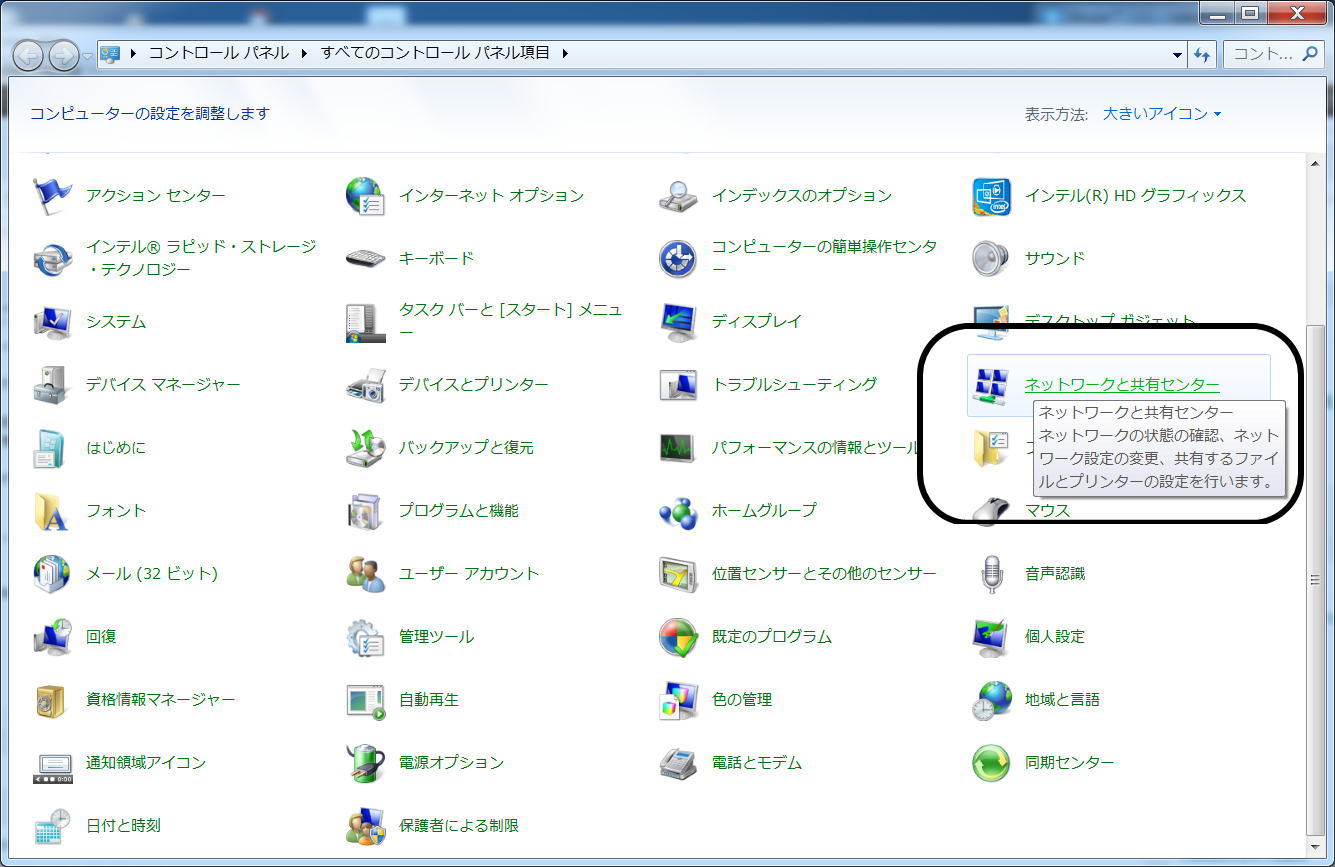
1:コントロールパネルから『ネットワークと共有センター』を開きます。
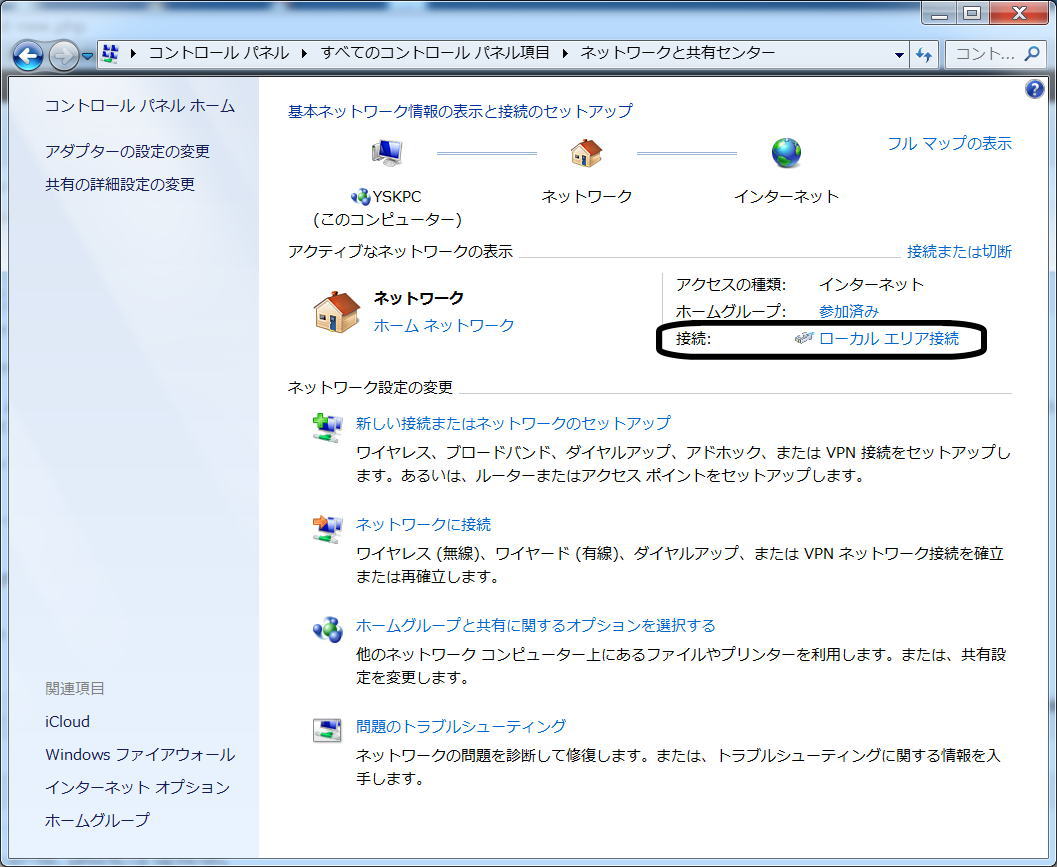
2:接続:にある『ローカルエリア接続』をクリックします。
3:『プロパティ(P)』をクリックします。
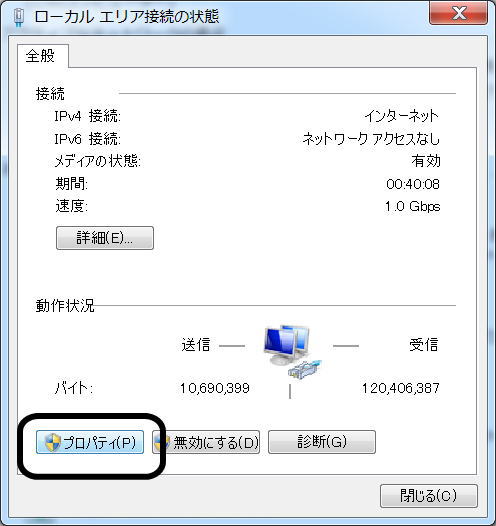
ここで、動作状況のバイトと呼ばれる項目に、数字が沢山ありますが、これが筆者より3ケタも4ケタも少ない場合、もしかすると今回のDNSサーバのエラー以外が原因の可能性もあります。
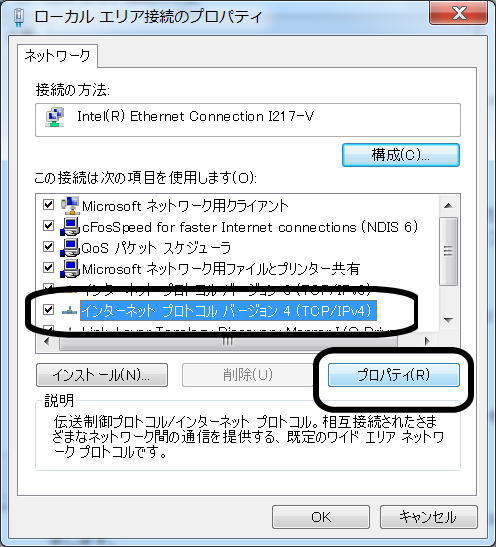
4:『インターネット プロトコル バージョン 4 (TCP/IPv4)』をクリックして、次に『プロパティ(R)』をクリックします。
5:『次のDNSサーバのアドレスを使う(F)』を選択します。
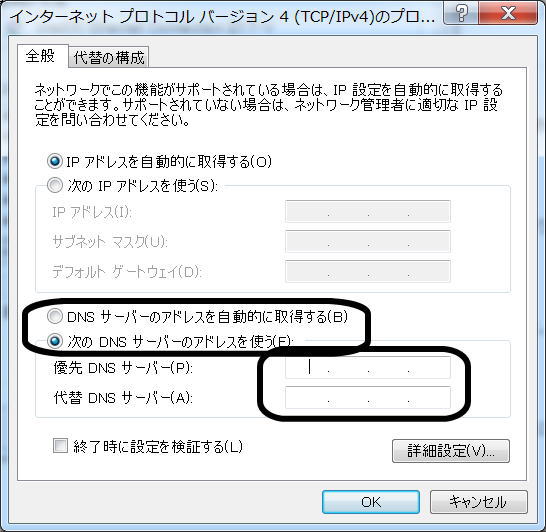
※ここで、既に選択されており、優先DNSサーバや代替DNSサーバーの項目に数字が入力されている場合は、入力されている文字を忘れない様に控えてください。もし、回復しなかった場合に元に戻す必要があります。また、既に入力されている方は、上の『DNSサーバーのアドレスを自動的に取得する(B)』を選択してください。
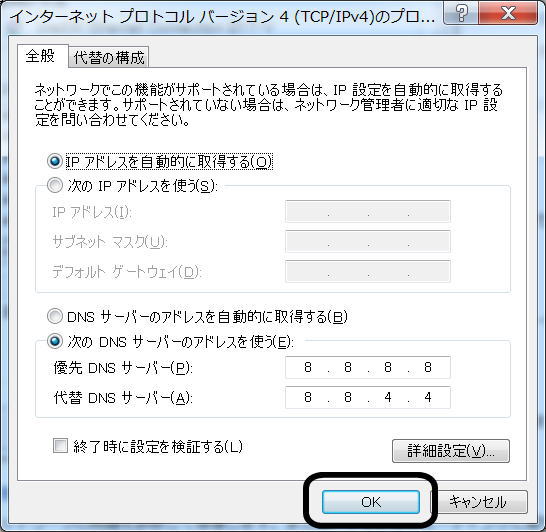
『優先DNSサーバー(P):』に[ 8.8.8.8 ]と入力します。
『代替DNSサーバー(A):』に[ 8.8.4.4 ]と入力します。
6:『OK』をクリックして終了です。
あとは、ネットが快適に閲覧できるか確認してみてください。変化が内容であれば、一度、再起動してみてください。
それでも解決しない場合は、ほかの原因も考えられますので、今回行った設定を元に戻すことをお勧めします。また、今回の設定を行ったことにより、ネットの動作環境がおかしくなってしまった場合も、元に戻すことをお勧めします。あくまで自己責任でお願い致します。
以上、【自分が利用しているプロバイダがDDoS攻撃を受けたり、DNSサーバーに障害があった場合の対処法】でした。