
寝転んでサイトを見ようとしたときに画面が回転してイライラする思いをした事がある方も意外と多いのではないでしょうか。今回は、iPhone初心者の方でも簡単に設定できる画面ロックの方法をお教えします。
iPhone5S、iPhone5Cユーザーや『iOS7』をご利用中のiPhoneユーザー向けに「新!意外と知らないiPhone、画面の回転を止める方法。【iOS7用 5C/5S】 」を公開致しました。こちらの記事のバージョンでは古い場合は、是非ご覧ください。
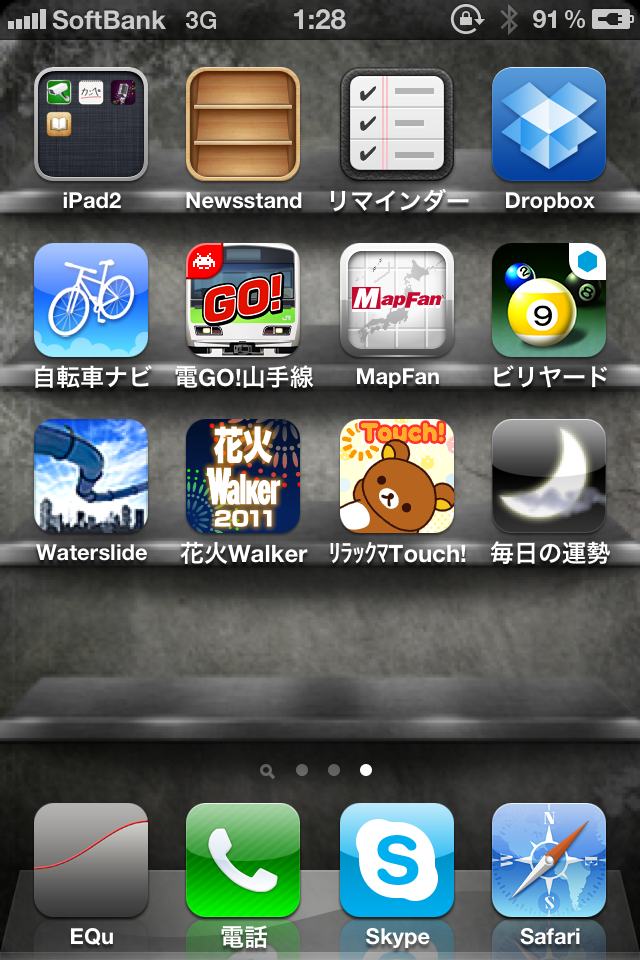
まずは、ホーム画面にて本体の真ん中下側にある『□』と記されているホームボタンをダブルクリックします。
※今回は、ホーム画面からの操作で紹介致しますが、アプリを開いた状態でも行える操作です。
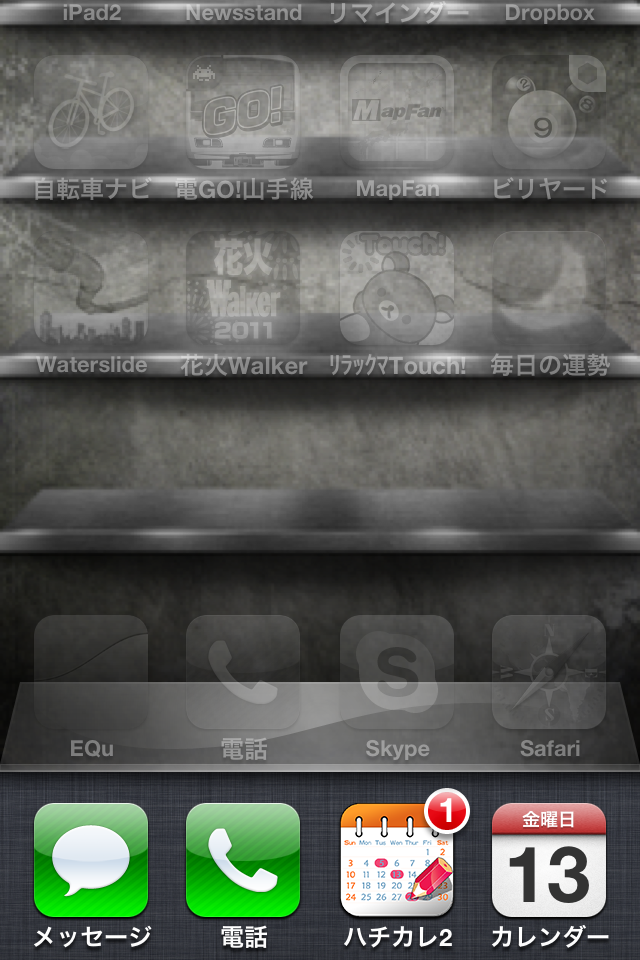
すると、下側にアプリが横一列に表示されます。
こちらに表示されるアプリは、これまで使用したアプリがタスクとして表示されていますのでアプリを使用していない場合や、タスクを終了した場合など、アイコンが表示されない場合や写真の様に4つではなく、1つや2つの場合もあります。
この画面の状態でアプリをクリックしないように左側へスライドしてください。指の操作だと画面を右側にスライドさせると左にメニューが動きます。
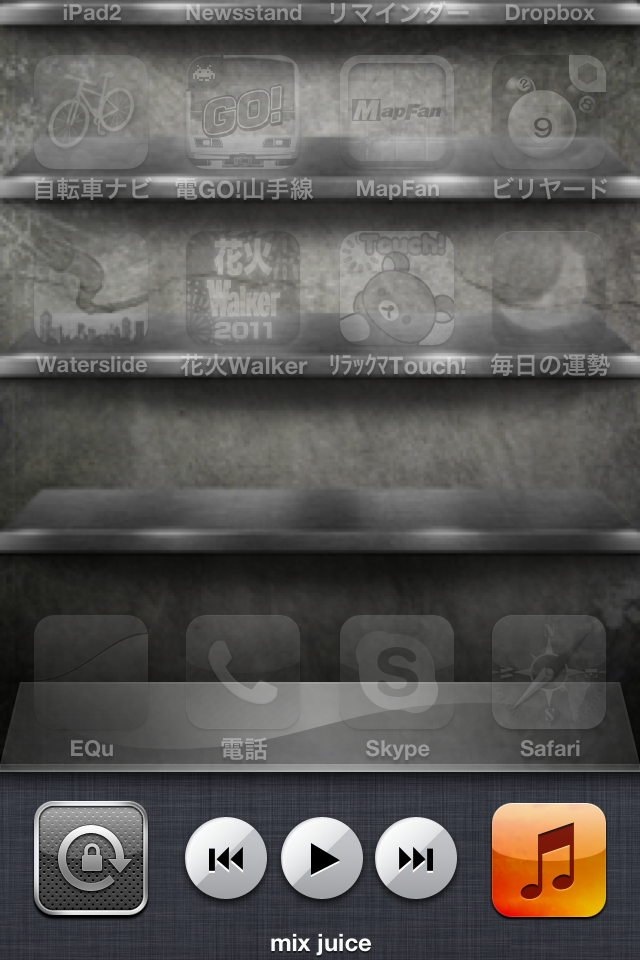
すると、このような画面になります。
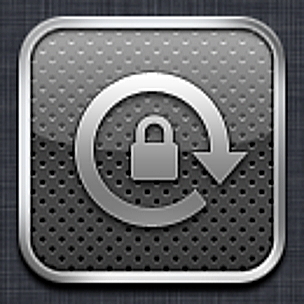
この画面の左側に鍵と矢印が回転したマークがありますが、このアイコンをクリックしてください。
ちなみに、ここから音楽の再生や戻る、送る、ライブラリを開くといった操作も可能です。
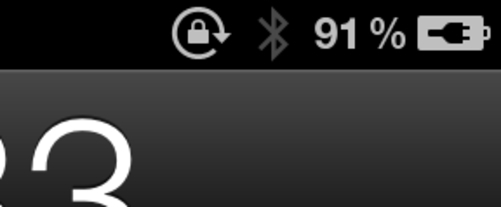
すると、画面右上にアイコンと同じマークが表示されます。
これで画面の傾きをロック致しましたので、iPhoneを傾けても画面は回転しません。解除する場合も同様の操作を行うとアイコンが消えますのでロックが解除されます。