
2012年1月に公開した『意外と知らないiPhone、画面の回転を止める方法。【iOS5用】 』には沢山のアクセスと、レスポンスを頂き誠にありがとうございます。
あの記事を公開してから2年が経ちまして、はっぴーさんより「iphone5sでは画面が違うのでできないです。」というコメントを頂きましたので、現在iPhone5SやiPhone5Cに搭載されている『iOS7』シリーズでの画面ロックの方法をご紹介したいと思います。
わかりやすい様に、めんどくさいので2年前公開した記事と同じ流れで掲載致します!
それでは、iPhone初心者の方でも簡単に設定できる画面回転の止め方をお教えします。
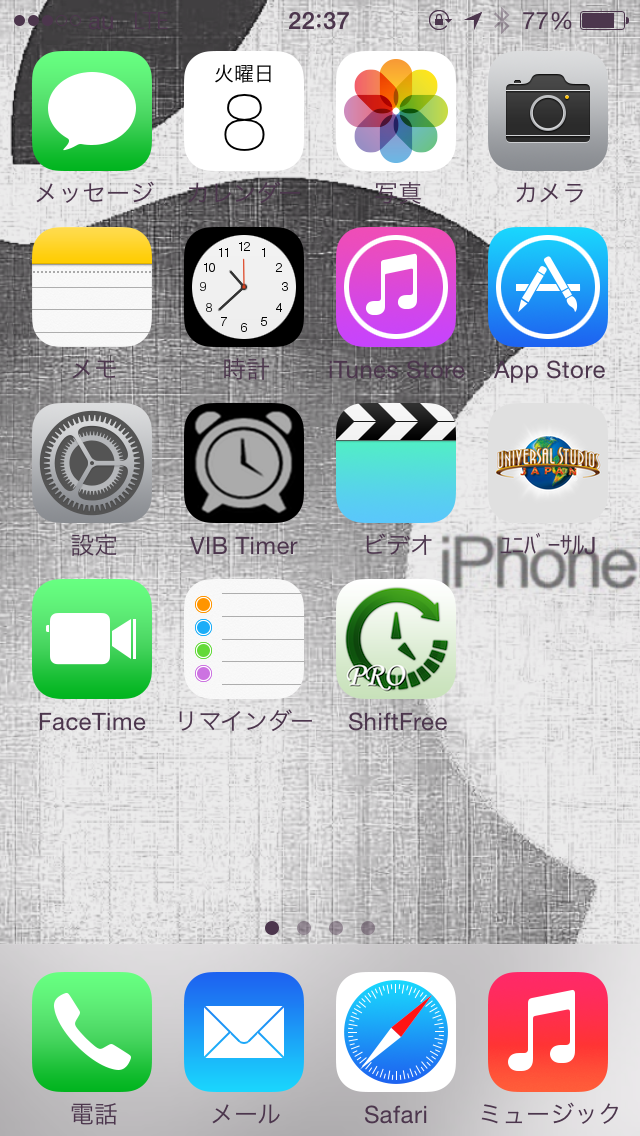
まずは、ホーム画面にて『電話』『メール』『Safari』『ミュージック』などのボタンが置かれているところの下(画面と本体の切れ目ぐらい)に指を当てて、そのまま上にスーッと動かします。
※今回は、ホーム画面からの操作で紹介致しますが、アプリを開いた状態でも行える操作です。(一部アプリは除く)
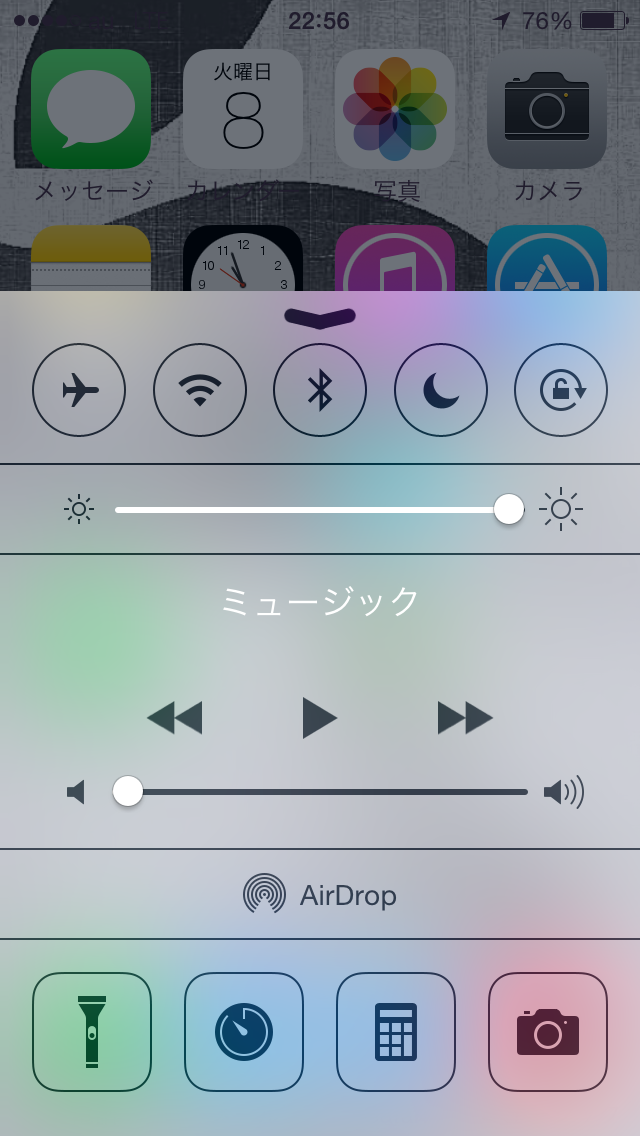
すると、この様な画面が出てきます。 この画面のほかのボタンの説明は今回は省きます。
一番上の段に、5つのボタンが配置されておりますが、この一番右側を押してください。
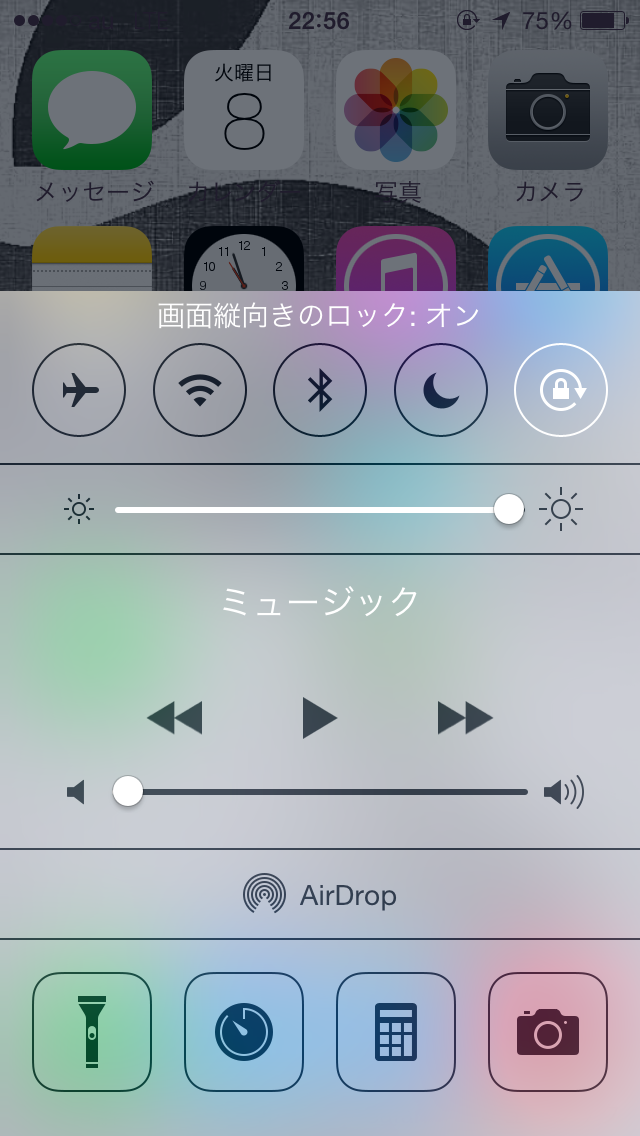
すると、「画面縦向きのロック:オン」と表示され、押したボタンが白くなります。
この状態になると、寝転がったり、画面を傾けたりしても、画面が不本意に横向きになることはありません。
この設定画面を戻す場合は、ホームボタンを押すか、今度は、設定画面の一番上から、下に向けて指をスーッとおろしてあげると、画面は下に引っこみます。
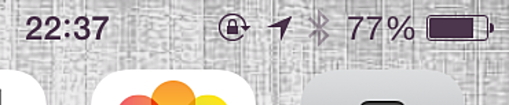
ちなみに、ほかの画面やアプリを開いているときに、自分のiPhoneの画面ロックが設定されているかどうかを確認するには、画面右上の充電マークの隣ぐらいに、画面回転ロック中は、アイコンが表示されます。
いかがだったでしょうか?
次回は、今回ご紹介した設定画面のほかの機能について簡単にご説明したいと思いますのでお楽しみに。